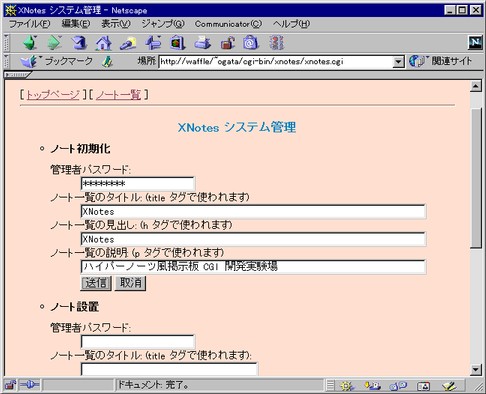
xnotes.cgi の最初の行に記述してある perl の実行パスを XNotes をインストールするサーバ環境に合わせて変更します。 配布状態では /usr/local/bin/perl になっており、 このパスと異なる場合はテキストエディタなどで編集してください。
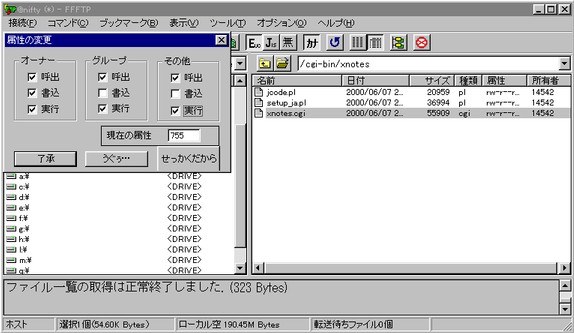
そして、xnotes.cgi には実行属性を付けます (755)。
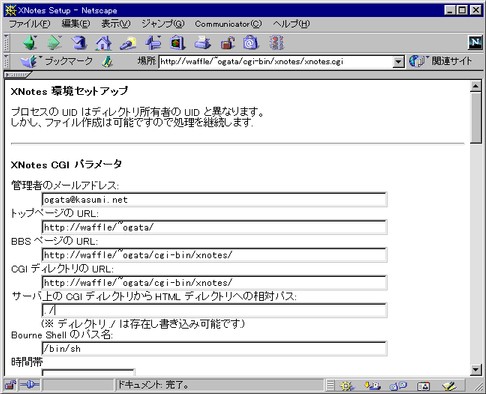
また、CGI ファイルの所有者と異なる権限で CGI プロセスが実行される環境 (後述)
の場合は、xnotes.cgi をインストールしたディレクトリに書き込みを許可します (777)。
マルチユーザ OS である UNIX には、プログラムが誰の権限で実行されるかにより、
プログラムで処理できる内容が変わってきます。
非 suexec 環境の場合は CGI ファイルの所有者とは別の権限である web サーバ
(httpd) のプロセス権限で CGI のプログラムが実行されます。
xnotes.cgi は権限をチェックし、ファイル出力ができなければ警告を発します。
問題が無ければ XNotes 実行のパラメータ設定を行います。
cgi を置くディレクトリから html ファイルの読み出しが出来る場合は、
URL はセットアップが設定するデフォルト値で問題無いはずです。
管理者のメールアドレスを正しく設定してください。
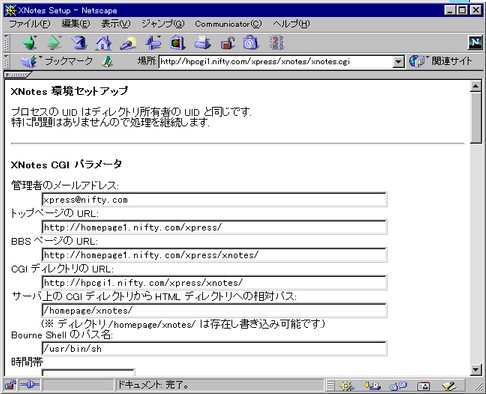
@nifty のような suexec 環境の場合は CGI ファイルの所有者と同じ権限で
CGI のプログラムが実行されます。
この場合はインストールしたディレクトリに属性は特に変更しなくても動作するはずです。
また、@nifty の場合はそれとは別に、html ファイルの読み出しと cgi の実行が別サーバ、
別ディレクトリになるため、cgi ファイルを置くディレクトリとは別に
html ファイルを置くディレクトリが必要になります。
html ファイルへのアクセスを http://homepage1.nifty.com/ユーザ名/xnotes/ で、
cgi へのアクセスを http://hpcgi1.nifty.com/ユーザ名/xnotes/xnotes.cgi
で行う場合は、ftp 転送時に /homepage/xnotes/ ディレクトリと /cgi-bin/xnotes/
ディレクトリを作成して、/cgi-bin/xnotes/ に xnotes.cgi を転送していれば、
セットアップ処理の中でパラメータは自動的に調整されます。
セットアップメニューにはこの他に、動作パラメータと CSS パラメータがあります。
自分の環境に合わせて値を決定し、ページ最下行の“実行”ボタンをクリックしてください。
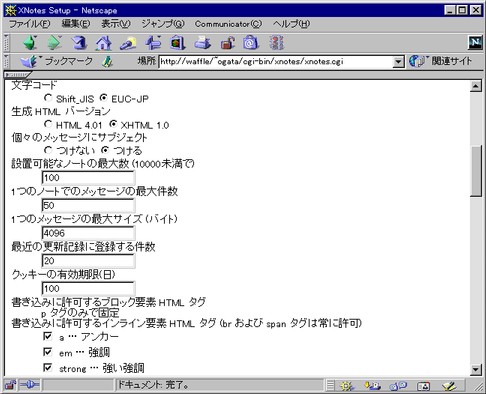
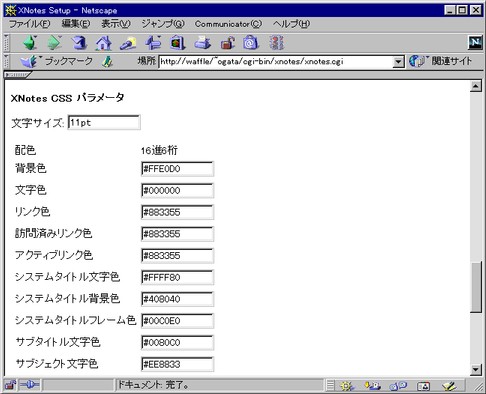
ファイルの生成は完了しました. 続いて管理者パスワードを登録します.」 というメッセージが出力され、管理者パスワードの登録画面に移ります。
管理者の名前 (ハンドル) とパスワードを入れて“登録”ボタンをクリックしてください。
このメニューからノートの初期化、ノートの設置を行うことで、運用開始です。